Instalación y Configuración de Wonderware System Platform 2014 R2 en Windows 7
Este tutorial contiene el procedimiento para la instalación y configuración de Wonderware System Platform en un ordenador con sistema operativo Windows 7. El procedimiento es similar para Windows XP y Windows 8.
Requerimientos
- Instalador de Microsoft Office de 32 bits
- Instalador de SQL Server 2008
- Actualización a SQL Server 2008 Service Pack 1
- Instalador de SQL Server 2012 SP1
- Instalador de Wonderware System Platform 2014 R2
- Licencia Wonderware: CD + llave USB
Nota: El Software requerido se debe solicitar al personal encargado del Laboratorio de Automatización de Procesos Industriales.
Procedimiento
A continuación se describe detalladamente cada uno de los pasos para la instalación y configuración de Wonderware System Platform 2014 R2.
Wonderware System Platform 2014 requiere la instalación previa de SQL Server 2008, SQL Server 2012 y .NET Framework. La Tabla 1 muestra la compatibilidad de las aplicaciones Wonderware con los Client Windows, Server Windows, .NET Framework y sistemas de virtualización.
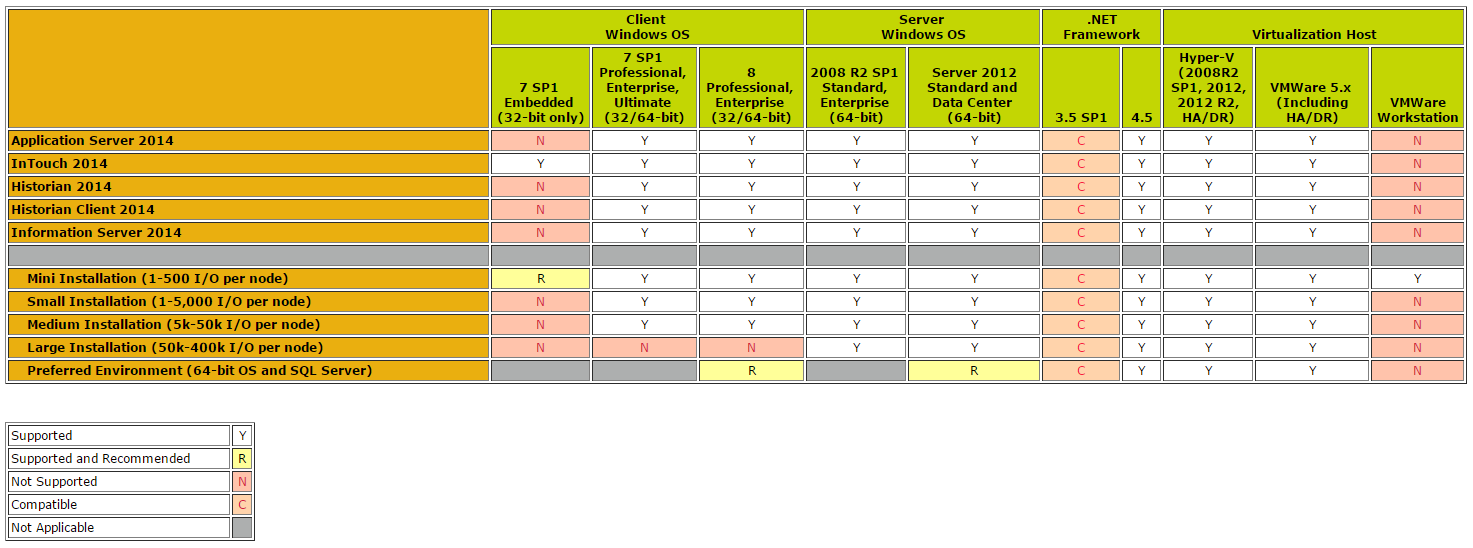
Importante: La instalación de Wonderware System Platform 2014 R2 NO es compatible con versiones de Microsoft Office de 64 bits.
- Instalación SQL Server 2008 R2 SP1
- Instalación SQL Server 2012 SP1
- Activar Internet Information Server (IIS) e Iniciar WebDAV
- Instalación de Wonderware System Platform 2014 R2
- Configurando Wonderware
- Habilitar Wonderware Historian en Microsoft Office

Importar Galaxia de Adquisición de Datos de la Línea de Producción
Este tutorial contiene el procedimiento para importar la Galaxia de Adquisición de Datos de la Línea de Producción en la plataforma Wonderware versión 2014 R2.
Requerimientos Software
- SQL Server 2008 SP1
- SQL Server 2012 SP1
- Wonderware System Platform 2014 R2
- Microsoft Office de 32 bits
Requerimientos Hardware
- Llave USB de Wonderware
Procedimiento
Importante: Antes de iniciar el procedimiento es necesario descargar el material para importar la galaxia.

- Instalación de DASSIDirect 3.0 SP1
- Instalación de Funciones ITExtras
- Creación de S7_Objetcs e Importación de Items
- Prueba de comunicación con wwclient
- Configuración de zona horaria en Windows
- Restaurar Históricos
- Importar Galaxia
Nota: En caso de presentarse errores en la galaxia, se debe restaurar siguiendo el procedimiento descrito a continuación:
- Realizar el undeploy de todos los objetos de la galaxia.
- Eliminar la galaxia.
- Si se generan errores en el proceso de undeploy o eliminación, se debe ejecutar la herramienta Platform Remover e intentar nuevamente el undeploy y la eliminación de la galaxia.
- Una vez se ha eliminado la galaxia, se debe crear y restaurar nuevamente (ver video Importar Galaxia).
Sintaxis para Comunicación Siemens - Wonderware
A continuación se muestra una tabla comparativa de la sintaxis para acceder a las variables de PLCs S7-200 y S7-300 en Step7 y Wonderware.
| Tipo | Step7-MicroWin | Wonderware | ||
|---|---|---|---|---|
| S7-200 | Memory | BOOL | M2.4 | MX2.4 |
| V-Memory | BOOL | V309.1 | DB1,X309.1 | |
| BYTE | VB312 | DB1,B312 | ||
| WORD | VW700 | DB1,W700 | ||
| DOUBLE WORD | VD220 | DB1,D220 | ||
| Entrada Analógica | WORD | AIW0 | AIW0 | |
| Entrada Digital | BOOL | I2.4 | I2.4 | |
| Salida Digital | BOOL | Q0.1 | Q0.1 | |
| S7-300 | Memory | BOOL | M2.7 | MX2.7 |
| BYTE | MW10 | MINT10 | ||
| DINT | MD10 | MDINT10 | ||
| REAL | MD10 | MREAL10 | ||
| Variables | BOOL | DB100.BDX0.0 | DB100,X0.0 | |
| INT | DB100.DBW10 | DB100,INT10 | ||
| DINT | DB100.DBD20 | DB100,DINT20 | ||
| STRING | DB100.DBB40 | DB100,STRING(40,10) | ||
| S5Timer | DB100.W2BCD | DB100,W2S5T | ||
| Entrada Analógica | WORD | IW290 | IW290 | |
| Entrada Digital | BOOL | I1.5 | I1.5 | |
| Salida Digital | BOOL | Q0.6 | Q0.6 | |